
Guide d’installation IPTV 2026 : configurer Streamitech sur tous vos appareils
Vous venez de recevoir vos identifiants Streamitech ? Ce guide vous explique comment configurer votre abonnement sur Smart TV Samsung, LG, Hisense, Android TV, Amazon Fire Stick, iPhone, iPad, PC, Mac et boîtier MAG. Suivez les étapes adaptées à votre appareil et profitez d’une installation simple, rapide et accompagnée. Ce guide explique comment installer l’IPTV pas à pas, une technologie de diffusion via l’IPTV.
L’IPTV est nouveau pour vous ? Lisez d’abord comment fonctionne l’IPTV.
La marche à suivre est identique sur la plupart des appareils : étape 1, téléchargez une application IPTV Smarters (ou équivalent) depuis le store de votre Samsung, LG, Android TV ou boîtier ; étape 2, saisissez vos identifiants Xtream ou votre lien M3U ; étape 3, profitez de vos chaînes. Gardez ensuite l’application à jour : une simple mise à jour suffit à conserver un service fluide.
Parmi les applications, consultez notre guide IPTV Smarters Pro, à associer à un abonnement IPTV fiable.
Avant de commencer l’installation IPTV
Avant de configurer votre abonnement IPTV Streamitech, assurez-vous d’avoir tous les éléments nécessaires sous la main. Une bonne préparation permet d’éviter la majorité des erreurs de connexion.
- Vos identifiants Streamitech reçus par email après commande : URL serveur, identifiant et mot de passe.
- Une connexion Internet stable : minimum 10 Mbps, recommandé 20 Mbps ou plus pour la HD.
- Une application IPTV compatible installée sur votre appareil principal.
- Un appareil principal choisi pour utiliser votre abonnement (Smart TV, Android TV, Fire Stick, iPhone, iPad, PC, Mac ou MAG).
Streamitech fournit l’abonnement et accompagne les clients dans la configuration. Les applications mentionnées sont des logiciels indépendants, gratuits ou payants selon l’éditeur.
Vous n’avez pas encore votre abonnement ?
Choisissez une formule Streamitech et recevez vos identifiants par email avec un guide d’installation adapté à votre appareil. Nouveau ? Découvrez comment avoir l’IPTV pas à pas.
Choisir votre appareil pour configurer IPTV
Sélectionnez l’appareil sur lequel vous souhaitez utiliser votre abonnement Streamitech. Chaque carte vous renvoie vers les étapes adaptées plus bas.
 Samsung Smart TVConfiguration via Smart IPTV, IBO Player ou application compatible.Voir les étapes →
 LG Smart TVInstallation via Smart IPTV, IBO Player ou IPTV Smarters sur WebOS.Voir les étapes →
 Hisense / PhilipsConfiguration avec une application compatible disponible dans le store.Voir les étapes →
 Android TV / BoxIPTV Smarters Pro, TiviMate ou XCIPTV via Play Store.Voir les étapes →
 Amazon Fire StickInstallation via Downloader puis IPTV Smarters ou TiviMate.Voir les étapes →
 iPhone / iPadConfiguration avec IPTV Smarters, GSE Smart IPTV ou équivalent.Voir les étapes →
 PC / MacLecture via VLC, Kodi ou IPTV Smarters Desktop.Voir les étapes →
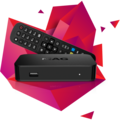 Boîtier MAGConfiguration via portail Stalker et adresse MAC.Voir les étapes →
Installer IPTV sur Samsung Smart TV
Sur Samsung Smart TV, l’installation se fait généralement via une application compatible disponible selon le modèle de votre télévision. Vous pouvez utiliser Smart IPTV, IBO Player ou une application équivalente si elle est disponible dans votre store.
Applications recommandées
- Smart IPTV
- IBO Player
- IPTV Smarters si disponible
- Ouvrez le Samsung App Store.
- Recherchez une application IPTV compatible.
- Installez puis ouvrez l’application.
- Notez l’adresse MAC si l’application la demande.
- Ajoutez votre lien M3U ou vos identifiants Xtream selon l’application.
- Redémarrez l’application pour charger les chaînes.
Installer IPTV sur LG Smart TV
Sur LG WebOS, plusieurs applications compatibles permettent de configurer votre abonnement IPTV avec Xtream Codes ou un lien M3U.
Applications recommandées
- Smart IPTV
- IBO Player
- IPTV Smarters Lite
- Allumez votre LG Smart TV et accédez au LG Content Store.
- Cherchez et installez une application IPTV compatible.
- Lancez l’application et notez l’adresse MAC si demandée.
- Saisissez votre URL serveur, identifiant et mot de passe (Xtream Codes) ou collez votre lien M3U.
- Validez et patientez quelques secondes pour charger les chaînes.
Installer IPTV sur Hisense ou Philips
Sur Hisense et Philips (VIDAA, Android TV ou système propriétaire), choisissez une application IPTV compatible disponible dans le store de votre télévision.
Applications recommandées
- IBO Player
- Smart IPTV
- IPTV Smarters si compatible
- Accédez au store d’applications de votre Hisense / Philips.
- Téléchargez une application IPTV compatible.
- Ouvrez l’application et notez l’adresse MAC le cas échéant.
- Configurez avec Xtream Codes ou lien M3U.
- Patientez quelques instants puis lancez une chaîne.
Installer IPTV sur Android TV ou Box Android
Sur Android TV et box Android, de nombreuses applications IPTV professionnelles sont disponibles via le Google Play Store ou via APK.
Applications recommandées
- IPTV Smarters Pro
- TiviMate
- XCIPTV
- Ouvrez le Google Play Store de votre appareil Android.
- Cherchez puis installez l’application IPTV de votre choix.
- Lancez l’application et ajoutez un nouveau playlist.
- Sélectionnez Xtream Codes (recommandé) ou lien M3U.
- Saisissez vos identifiants Streamitech et validez.
Installer IPTV sur Amazon Fire Stick
Sur Amazon Fire Stick et Fire TV, l’installation passe généralement par l’application Downloader pour accéder aux applications IPTV indépendantes.
Applications recommandées
- IPTV Smarters Pro
- TiviMate
- Downloader (utilitaire d’installation)
- Activez l’installation d’applications externes dans les paramètres du Fire Stick.
- Installez l’application Downloader depuis l’Amazon Appstore.
- Téléchargez l’application IPTV souhaitée via son URL officielle.
- Lancez l’application installée et ajoutez une playlist.
- Saisissez vos identifiants Streamitech (Xtream Codes ou lien M3U).
Installer IPTV sur iPhone ou iPad
Sur iOS et iPadOS, plusieurs applications IPTV sont disponibles sur l’App Store. La plupart proposent Xtream Codes et lien M3U.
Applications recommandées
- IPTV Smarters
- GSE Smart IPTV
- iMPlayer
- Ouvrez l’App Store sur votre iPhone ou iPad.
- Téléchargez l’application IPTV de votre choix.
- Ouvrez l’application et ajoutez un nouveau playlist.
- Choisissez Xtream Codes Login (recommandé) ou lien M3U.
- Entrez vos identifiants Streamitech et validez.
Installer IPTV sur PC ou Mac
Sur ordinateur, vous pouvez utiliser VLC, Kodi ou IPTV Smarters Desktop pour lire votre abonnement IPTV avec un lien M3U ou Xtream Codes.
Applications recommandées
- VLC Media Player
- Kodi (avec PVR IPTV Simple Client)
- IPTV Smarters Desktop
- Téléchargez et installez l’application de votre choix.
- Ouvrez l’application et choisissez « Ajouter une playlist ».
- Collez votre lien M3U ou saisissez vos identifiants Xtream Codes.
- Attendez le chargement de la liste de chaînes.
- Lancez la lecture d’une chaîne pour vérifier le fonctionnement.
Installer IPTV sur boîtier MAG
Sur les boîtiers MAG (MAG 250, 322, 420, 540…), la configuration se fait via le portail Stalker en utilisant l’adresse MAC unique de votre boîtier.
Applications recommandées
- Portail interne MAG (Stalker Portal)
- Notez l’adresse MAC indiquée sous votre boîtier MAG.
- Communiquez cette adresse MAC à notre support Streamitech.
- Notre équipe enregistre votre boîtier dans le portail.
- Allumez le MAG et accédez aux Paramètres système > Serveurs > Portails.
- Saisissez l’URL du portail fournie puis redémarrez le boîtier.
Xtream Codes ou lien M3U : quelle méthode choisir ?
Les deux méthodes permettent de configurer votre abonnement IPTV Streamitech. La différence se situe surtout dans la simplicité d’usage et les fonctions disponibles.
Xtream Codes
- Plus simple pour la majorité des utilisateurs
- Nécessite URL serveur + identifiant + mot de passe
- Compatible avec beaucoup d’applications modernes
- Recommandé pour Smart TV, Android TV, Fire Stick, iPhone
Lien M3U
- Format universel
- Pratique pour VLC, Kodi et certaines applications
- Nécessite de copier/coller une URL complète
- Utile sur PC/Mac ou applications basiques
Lorsque votre application propose les deux options, Streamitech recommande généralement la configuration Xtream Codes pour une installation plus simple.
Besoin d’aide pour choisir l’application ?
Notre support peut vous orienter vers l’application la plus adaptée à votre Smart TV, Android TV, Fire Stick, iPhone ou PC.
Problèmes fréquents lors de l’installation IPTV
La plupart des problèmes de configuration IPTV ont une solution simple. Voici les cas les plus courants et comment les résoudre rapidement.
Identifiants incorrects
Ressaisissez les informations manuellement et vérifiez qu’il n’y a aucun espace avant ou après l’URL serveur, l’identifiant ou le mot de passe.
Les chaînes ne chargent pas
Vérifiez votre connexion Internet, redémarrez l’application puis relancez la synchronisation. Une connexion stable est essentielle.
Application introuvable sur la TV
Essayez une application alternative disponible sur votre store ou contactez notre support pour une recommandation adaptée à votre modèle.
Lien M3U difficile à copier
Utilisez Xtream Codes lorsque l’application le permet : c’est plus simple que de saisir une longue URL.
Problème sur Fire Stick
Vérifiez que l’installation d’applications externes est autorisée dans les paramètres et que Downloader fonctionne correctement.
Si le problème persiste après ces vérifications, suivez notre guide de dépannage IPTV complet (12 solutions).
Un guide simple pour configurer votre abonnement sans erreur
Que vous utilisiez une Smart TV, une box Android, un Fire Stick, un iPhone ou un ordinateur, l’objectif est de choisir la bonne application, d’entrer correctement vos identifiants et de vérifier votre connexion Internet. Streamitech vous accompagne avec des étapes simples et adaptées à chaque appareil. Chaque abonnement est prévu pour 1 appareil et 1 connexion simultanée.
FAQ sur l’installation IPTV
Toutes les réponses aux questions fréquentes sur la configuration de votre abonnement Streamitech.
Je n’ai pas reçu mes identifiants, que faire ?
Après votre commande, les identifiants Streamitech (URL serveur, identifiant, mot de passe) sont envoyés par email. Vérifiez vos spams. Si vous ne les trouvez pas, contactez notre support : nous renvoyons les informations rapidement.
Quelle est la différence entre Xtream Codes et M3U ?
Xtream Codes utilise URL serveur + identifiant + mot de passe et propose généralement une interface plus complète (chaînes, films, séries, EPG). Le lien M3U est un format universel à copier/coller, pratique pour VLC, Kodi ou les applications basiques. Quand les deux sont proposés, Xtream Codes est plus simple.
Quelle application utiliser pour Smart TV ?
Sur Samsung, LG, Hisense et Philips, les applications les plus courantes sont Smart IPTV, IBO Player et parfois IPTV Smarters selon le modèle. Notre support peut vous orienter vers l’application la mieux adaptée à votre TV.
Puis-je installer mon abonnement sur plusieurs appareils ?
Chaque abonnement Streamitech est prévu pour 1 appareil / 1 connexion simultanée. Vous pouvez choisir l’appareil principal que vous souhaitez utiliser : Smart TV, Android TV, Fire Stick, iPhone, iPad, PC, Mac ou boîtier MAG. Si vous souhaitez utiliser plusieurs appareils en même temps, il faudra prévoir un abonnement séparé pour chaque connexion supplémentaire.
Pourquoi l’application indique « identifiants incorrects » ?
Dans la majorité des cas, le problème vient d’un espace involontaire avant ou après l’URL, l’identifiant ou le mot de passe. Ressaisissez les informations manuellement et vérifiez chaque caractère.
Quelle connexion Internet est recommandée ?
Minimum 10 Mbps pour la SD, 20 Mbps ou plus recommandé pour la HD. Pour la 4K (formule VIP), prévoyez 40 Mbps ou plus. Une connexion stable (de préférence Ethernet) améliore la qualité de lecture.
Streamitech installe-t-il les applications à ma place ?
Streamitech fournit l’abonnement et accompagne les clients dans la configuration. Les applications IPTV sont des logiciels indépendants, gratuits ou payants selon l’éditeur. Notre support vous guide pour choisir et configurer l’application adaptée à votre appareil.
Que faire si mon application devient payante ?
Certaines applications IPTV passent en mode payant après une période d’essai. Vous pouvez choisir une application alternative compatible sur votre appareil. Contactez notre support si vous avez besoin d’une recommandation à jour.
Prêt à configurer votre abonnement Streamitech ?
Suivez le guide correspondant à votre appareil ou contactez notre support pour être accompagné étape par étape.
Besoin d’aide pour votre installation IPTV ? Notre guide d’installation IPTV pas à pas et notre support rendent l’installation IPTV accessible à tous, et chaque installation IPTV est couverte par notre politique de remboursement.
Besoin d’un appareil dédié pour vos flux ? Découvrez comment choisir le meilleur boîtier IPTV pour votre installation, et retrouvez tous nos guides IPTV pour configurer chaque appareil pas à pas.
Pour en savoir plus sur notre équipe et nos engagements, consultez la page à propos de Streamitech.
Sommaire